
Vos stagiaires face au risque électrique. Vous, aux commandes.
Ouvrez une session, suivez chaque casque dans le local en 3D, guidez-les à la voix et récupérez un bilan objectif à la fin de chaque mission.
- Missions par habilitationDu non-électricien au chargé de consignation
- Suivi en directVue 3D, objectifs, vue du stagiaire
- Bilan exportable5 scores, étoiles, export CSV
Connexion
Accès réservé aux formateurs des centres équipés.VOLT XR · IMMERGENCE Studio · accès réservé aux professionnels
Conditions générales · Confidentialité · Mentions légales
Bienvenue sur VOLT XR.
Choisissez votre mot de passe personnel pour remplacer le mot de passe provisoire.
Votre mot de passe
12 caractères minimum.Votre espace formateur VOLT XR.
Choisissez votre mot de passe : vous êtes connecté tout de suite, puis vous vous reconnectez avec votre e-mail.
Bienvenue
Une formation sûre, dans un cadre clair.
Avant d’utiliser VOLT XR, merci de prendre connaissance des règles qui protègent vos stagiaires, votre organisme et l’outil.
Conditions générales
- Réservé aux professionnels : vous utilisez VOLT XR pour votre organisme, dans le cadre de vos fonctions.
- Sécurité des séances : chaque séance est encadrée par un formateur, dans un espace dégagé, en respectant les consignes de sécurité et les contre-indications.
- Un entraînement : VOLT XR complète la formation pratique ; ses bilans ne valent ni certification ni aptitude.
- Propriété d’IMMERGENCE Studio : pas de copie, d’extraction, de revente, ni de partage des accès et des codes hors de votre organisme.
- Données : un prénom suffit pour les stagiaires ; vous restez responsable de leurs données, nous les traitons pour vous.
Clients et licences
Vos clients VOLT XR : comptes, licences, chiffre d’affaires et e-mails.
Tableau de bord Propriétaire
Grille tarifaire conseillée (HT, par centre, selon les casques simultanés)
Nouveau client
Clients
| Centre | Administrateur | Licence | Activité | CA HT |
|---|
Journal des envois
Sessions
Ouvrez une session de groupe, suivez les casques en direct et retrouvez les résultats.
Nouvelle session
Vue 3D du local
Casques connectés
Résultats reçus
| Stagiaire | Issue | Score | Étoiles | Erreurs |
|---|
Actions de l’équipe
Sessions ouvertes
Reprenez le suivi d’une session encore ouverte. Les sessions passées et tous les résultats sont dans l’onglet Historique.
| Date | Code | Mission | Groupe | Résultats | Moyenne |
|---|
Historique
Tous les passages de vos stagiaires, session par session : scores, fautes graves, progression. Filtrez, ouvrez le détail, exportez.
Casques
Comment vos casques accèdent à VOLT XR, en session de groupe ou en entraînement libre.
Entraînement libre dans les casques
Rejoindre une session depuis un casque
- Ouvrez le navigateur du casque (Meta Quest : application « Navigateur ») à l’adresse
. - Saisissez le code à 4 chiffres affiché dans l’onglet Sessions, puis le prénom du stagiaire.
- Appuyez sur « Entrer en VR » : le stagiaire apparaît dans votre vue 3D et sur la liste des casques connectés.
Les participants invités par e-mail reçoivent un lien et un QR code qui remplissent le code à leur place.
Retours et suggestions
Un bug à corriger, une amélioration à apporter, une question ? Écrivez-nous : votre message arrive directement à l’équipe VOLT XR, et vous suivez ici sa prise en charge.
Nouveau retour
Mes retours
Retours reçus (équipe VOLT XR)
Guide de prise en main
Tout ce qu’il faut pour animer une séance VOLT XR : préparation, session de groupe, suivi en direct et bilan.
Première fois ? Suivez la visite guidée
Deux minutes pour repérer les éléments du tableau de bord, directement à l’écran.
Votre première séance en 6 étapes
- Préparez la salleUn espace dégagé d’au moins 2 × 2 m par casque, un observateur à côté de chaque stagiaire, casques chargés et connectés au Wi-Fi. Faites lire les consignes de sécurité au groupe.
- Ouvrez une sessionOnglet Sessions : choisissez la mission, l’éclairage (normal ou réduit) et le mode (individuel ou en équipe), puis « Ouvrir la session ». Un code à 4 chiffres s’affiche.
- Faites entrer les casquesDans le navigateur du casque, ouvrez
, saisissez le code et le prénom, puis « Entrer en VR ». Vous pouvez aussi inviter par e-mail : chacun reçoit un lien et un QR code. - Suivez en directChaque stagiaire apparaît dans la vue 3D et dans « Casques connectés » : étape en cours, consigne suivante, équipements portés. Une alerte rouge signale toute présence dans une zone de danger sans protection ni autorisation.
- GuidezEnvoyez un message affiché dans les casques, mettez tout le monde en pause, ou parlez au micro à un stagiaire ou à tout le groupe.
- DébriefezÀ la fin de la mission, le résultat arrive dans « Résultats reçus » : 5 scores, étoiles, erreurs relevées. L’export CSV de la session sert de trace de formation.
🎮 Les commandes dans le casque
- Gâchette (index) : viser le sol et relâcher pour se téléporter ; viser un bouton ou un point de contrôle pour cliquer.
- Grip (majeur) : la main sur un objet pour le saisir (casque, gants, outil, poignée…).
- Joystick : à gauche ou à droite pour pivoter de 30°.
- S’équiper : à l’armoire d’EPI, viser un équipement et cliquer pour le mettre ; cliquer à nouveau pour le reposer.
- Tablette au poignet gauche : étape, consigne, équipement et liste des contrôles.
Sur PC : clic pour regarder, ZQSD pour marcher, E pour interagir, 1 et 2 pour clipper ou déclipper un connecteur.
🧭 La vue 3D en direct
- Naviguer : glisser pour tourner, clic droit pour déplacer, molette pour zoomer, ZQSD pour avancer.
- Suivre un stagiaire : cliquez sur son prénom (dans la vue ou en haut) ; la caméra vole jusqu’à lui puis le suit. « Vue libre » pour revenir.
- Voir ce qu’il voit : double-clic sur le stagiaire, ou « Voir sa vue » sur sa carte.
- Caméra auto (en bas à droite) : Groupe, Survol, Zone de travail, Travelling. Idéal pour projeter la séance au reste du groupe.
- Plein écran : la vue 3D à gauche, les casques connectés à droite.
- Couleurs : anneau vert = équipé, jaune = pas encore équipé, rouge = dans une zone de danger sans protection ni autorisation.
- Fautes en direct : sur la carte de chaque stagiaire, ses fautes graves en rouge et ses oublis en orange. En mode équipe, chacun garde les siennes : vous savez qui a fait quoi.
👥 Individuel ou en équipe ?
- Individuel : chacun réalise toute la mission dans son casque, même si les stagiaires se voient dans le local. Chaque bilan reflète exactement ce que la personne a fait.
- En équipe : les gestes partagés sont communs. Si un stagiaire les réalise (une consignation, par exemple), ils valent pour tous. On se répartit les tâches.
- Toujours individuel : s’équiper, contrôler ses EPI, respecter les zones et le balisage. Personne ne délègue sa propre sécurité.
- Le journal « Actions de l’équipe » montre qui a fait quoi, à quelle heure.
⚡ Les missions
- Prise en main : découvrir les commandes, s’équiper, actionner trois boutons-poussoirs dans l’ordre, respecter une zone balisée. Aucune opération électrique.
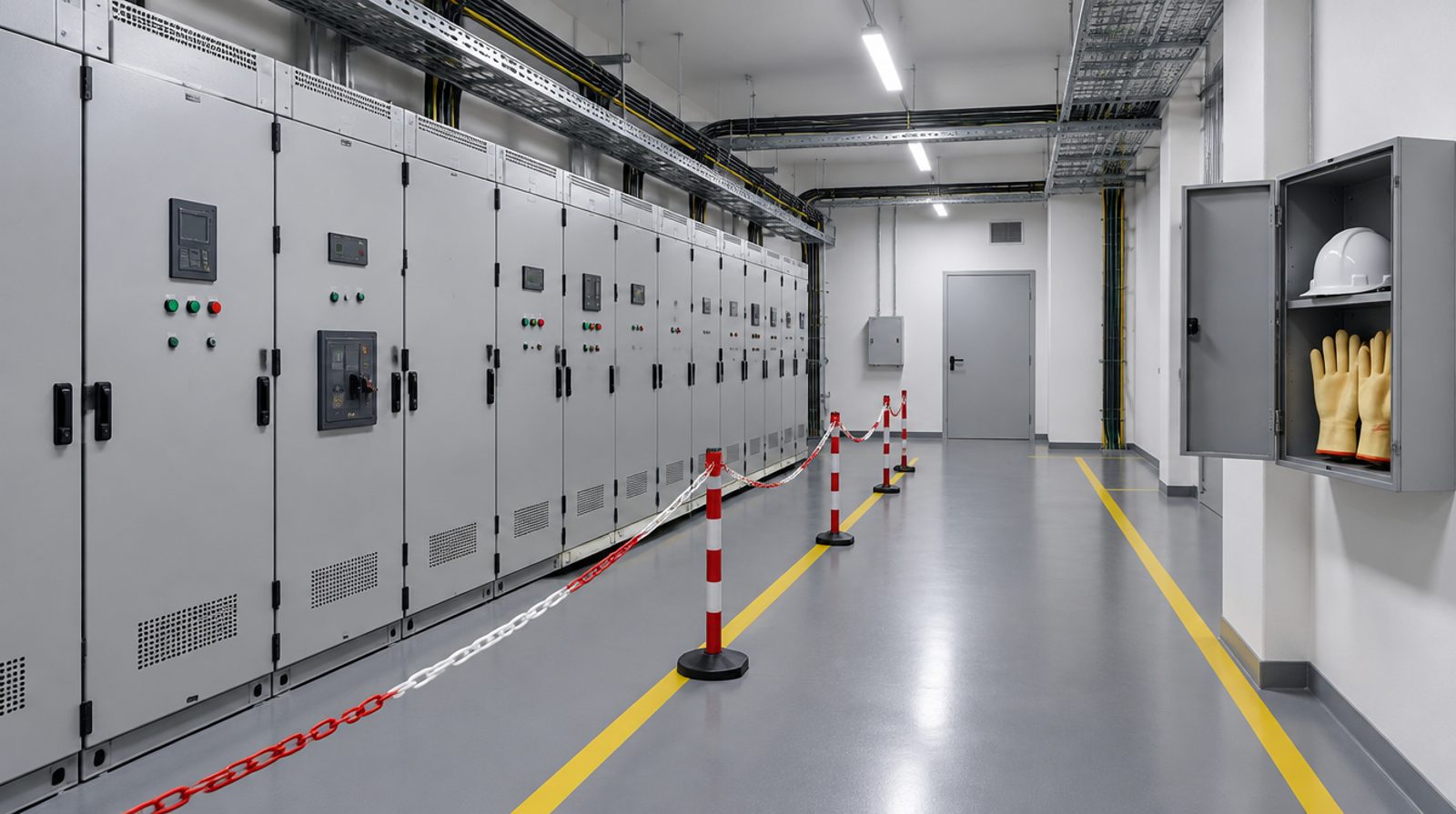
- Mission 1 · B0, local électrique : un non-électricien vient contrôler l’extincteur. Il lit le bon d’intervention, repère le balisage, signale deux anomalies (câble endommagé, capot manquant), fait son travail et rend compte. Ouvrir le coffret, remettre le capot, s’approcher du câble ou franchir la chaîne restent possibles : ce sont des fautes graves, expliquées dans le bilan. Scénario tiré du cahier des charges, à faire relire par votre formateur référent.
- Mission 2 · BS, remplacer une prise : dans un bureau, le stagiaire coupe et condamne le bon circuit au tableau d’étage, teste son vérificateur sur une prise témoin, vérifie l’absence de tension, reteste, remplace la prise, remet en service et contrôle. Se tromper de disjoncteur, vérifier avec un appareil non testé ou remplacer sans vérification restent possibles et sont relevés. Scénario tiré du cahier des charges, à faire relire par votre formateur référent.
- Les autres missions par niveau d’habilitation ( intervention élémentaire, manœuvre, consignation, voisinage, accident d’origine électrique) arrivent une par une, chacune validée par un formateur habilitation avant sa mise en ligne.
📊 Lire le bilan
- 5 scores sur 100 : Analyse et préparation, EPI et outillage, Consignation, Respect des zones et distances, Opération et fin de travaux, et un score global.
- Étoiles : 1 = mission réussie sans faute grave ; 2 = tous les contrôles dans le bon ordre ; 3 = aucune erreur et dans le temps visé.
- Fautes graves (en rouge) : mise en danger immédiate, de soi ou des autres. Exemple : entrer dans une zone balisée sans y être autorisé.
- Oublis et écarts (en orange) : étape de sécurité sautée ou incomplète. Exemples : équipement oublié, geste réalisé dans le mauvais ordre.
- Le stagiaire n’est jamais bloqué : il peut commettre la faute, comme en situation réelle. Elle s’affiche aussitôt en rouge dans son casque et sur sa carte, avec un bip, puis dans son bilan.
- L’export CSV (onglet Sessions) reprend tout, stagiaire par stagiaire.
🏋️ Entraînement libre
- Sans session : le stagiaire choisit lui-même la mission et l’ambiance dans le casque.
- Le code de votre centre (onglet Casques) est demandé une seule fois par casque, puis retenu 30 jours.
- Les résultats d’entraînement libre ne remontent pas dans le tableau de bord : utilisez une session pour garder une trace.
Questions fréquentes
Le casque n’entre pas dans la session
Vérifiez le code (4 chiffres) et que la session est toujours ouverte dans « Mes sessions ». Le casque doit être connecté à Internet. Si la licence du centre prévoit un nombre de casques, le casque en trop reçoit « Session complète » : la licence fixe le nombre de casques simultanés.
Je ne vois pas un stagiaire dans la vue 3D
Il apparaît dès qu’il a chargé la mission. S’il a décroché (Wi-Fi), son casque se reconnecte seul à la même session au bout de quelques secondes.
Le stagiaire n’entend pas ma voix
Cliquez sur « Activer mon micro » et autorisez le micro dans le navigateur. Le son du casque n’est débloqué qu’après son entrée en VR (ou un premier clic sur PC).
Un stagiaire a un malaise ou se sent mal
Arrêt immédiat : il retire le casque et s’assoit. Utilisez « Pause » pour figer la séance des autres si besoin. Voir les consignes de sécurité.
Puis-je relancer une mission ?
Oui : en fin de mission, le stagiaire peut recommencer (touche R sur PC, bouton dans le bilan en VR). En mode équipe, l’état commun repart de zéro quand tous les casques ont quitté la session.
Les résultats sont-ils conservés ?
Oui, avec la session : onglet Sessions, bouton d’export CSV sur chaque ligne de « Mes sessions ». Pensez à exporter les sessions importantes pour vos dossiers de formation.
Je veux plus de comptes formateurs ou plus de casques
L’administrateur du centre voit la limite dans l’onglet Formateurs. Pour l’augmenter, écrivez à support@pro-xr.com.
Besoin d’aide ?
L’équipe IMMERGENCE Studio répond aux formateurs : support@pro-xr.com
Mon compte
Vos informations, la licence de votre centre et l’utilisation de VOLT XR.
Utilisation
Mon profil
Sécurité
Historique des licences du centre
| Formule | Début | Fin | Casques | Référence | État |
|---|
Aide et renouvellement
Pour renouveler ou changer de formule, ajouter des casques, obtenir une facture ou signaler un problème : support@pro-xr.com · IMMERGENCE Studio.
Identité du centre
Nom, couleurs et logo affichés dans les casques de vos stagiaires et sur ce tableau de bord.
Couleurs et logo
Formateurs
Les comptes de votre centre : invitez un formateur, renvoyez un lien ou supprimez un compte.
Comptes formateurs du centre
Le formateur reçoit un lien pour choisir lui-même son mot de passe (valable 72 heures).